
火狐浏览器VDI虚拟桌面使用
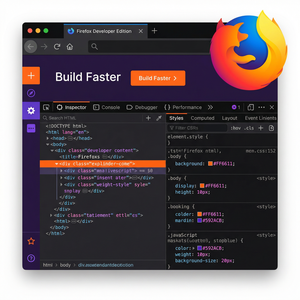
火狐浏览器VDI虚拟桌面使用
作为一位经常使用虚拟桌面基础架构(VDI)办公的用户,我在实践中发现火狐浏览器(Firefox)在虚拟桌面环境下表现稳定且高效。本文将分享我的真实使用体验,并提供具体的操作建议,帮助大家更好地在VDI中使用火狐浏览器。
一、为什么选择火狐浏览器在VDI环境中使用?
许多企业或机构采用VDI方案以实现集中管理和数据安全。浏览器作为日常办公必备工具,在VDI中性能和兼容性尤为重要。火狐浏览器具备以下优势:
- 开源且安全性高:火狐注重隐私保护,减少了浏览器被恶意攻击的风险。
- 资源占用较低:相比某些浏览器,火狐在虚拟环境下更节省内存和CPU资源,有助于提升整体虚拟桌面运行流畅度。
- 良好的跨平台兼容性:支持Windows、Linux等多种VDI操作系统,保证一致的使用体验。
如果你还未安装火狐浏览器,可以访问其官方网站下载最新版。
二、火狐浏览器在VDI中的具体使用步骤
- 下载安装:在虚拟桌面中打开浏览器,访问火狐官网,下载适配对应操作系统的安装包,完成安装。
- 调整浏览器配置:打开火狐后,建议禁用自动更新(有时候虚拟环境网络受限),路径为“设置”->“常规”->“Firefox 更新”,选择“检查更新但让我选择是否安装”。
- 开启多进程模式:在地址栏输入
about:config,搜索dom.ipc.processCount,确保值设置为默认或4以上,提升多标签页响应速度。 - 安装必备扩展:根据工作需求,添加广告拦截、安全管理等插件,但避免安装过多影响虚拟机性能的扩展。
- 设置同步账户:登录火狐账户同步书签、密码和历史,方便在本地与VDI间无缝切换操作。
三、实用建议与注意事项
- 合理分配虚拟资源:VDI的CPU和内存配置直接影响火狐浏览器的运行效率,建议分配至少2核CPU和4GB内存。
- 避免长时间开启大量标签页:虚拟桌面资源有限,大量标签页会造成卡顿,建议及时关闭不使用的标签。
- 监控网络连接质量:火狐浏览器在虚拟桌面中的网页加载速度受网络影响较大,保持稳定的网络环境能提升体验。
- 定期更新火狐版本:火狐官网会持续发布安全补丁和性能优化,尽量保持浏览器版本最新。
总结
通过上述步骤,我在VDI虚拟桌面中使用火狐浏览器的体验非常顺畅,既保证了数据安全,又兼顾了日常浏览的流畅性。火狐浏览器的开源特性和灵活配置使其成为虚拟桌面环境中的理想选择。
如果你也需要在虚拟桌面环境下办公,不妨尝试使用火狐浏览器并结合本文建议进行优化。更多关于火狐浏览器的资讯和下载,请访问其官网。